 悩む人
悩む人ブログ運営をやってみたい!
でもなにから始めたらいいの…?
ブログ運営って設定が難しそうに感じますよね。
パソコンに対して苦手意識を持つとそこで挫折してしまう人も…。
 miso.
miso.私はブログを2つ運営していますが、初めての設定でも30分〜1時間程度あればブログを書くところまでできるようにできました!
- WordPressブログの始め方
- ブログサービスの選び方
- ブログにかかる料金
- ブログの注意点
実際に私がブログを運営して約2年経ちますが、「在宅ワークをやってみたい」と思うHSPさんも始めやすいお仕事だと思います。
慣れるまでは難しさを感じてしまうかもしれませんが、月数万円でも稼ぐことができれば、本業の負担を減らすことも可能です!
 miso.
miso.当記事では、簡単に費用を抑えた方法で設定する方法をまとめています。ぜひ一緒に設定を頑張っていきましょう〜!
HSPがブログで稼げる仕組みとは?
悩む人そもそもブログってどうやってお金になっているの?
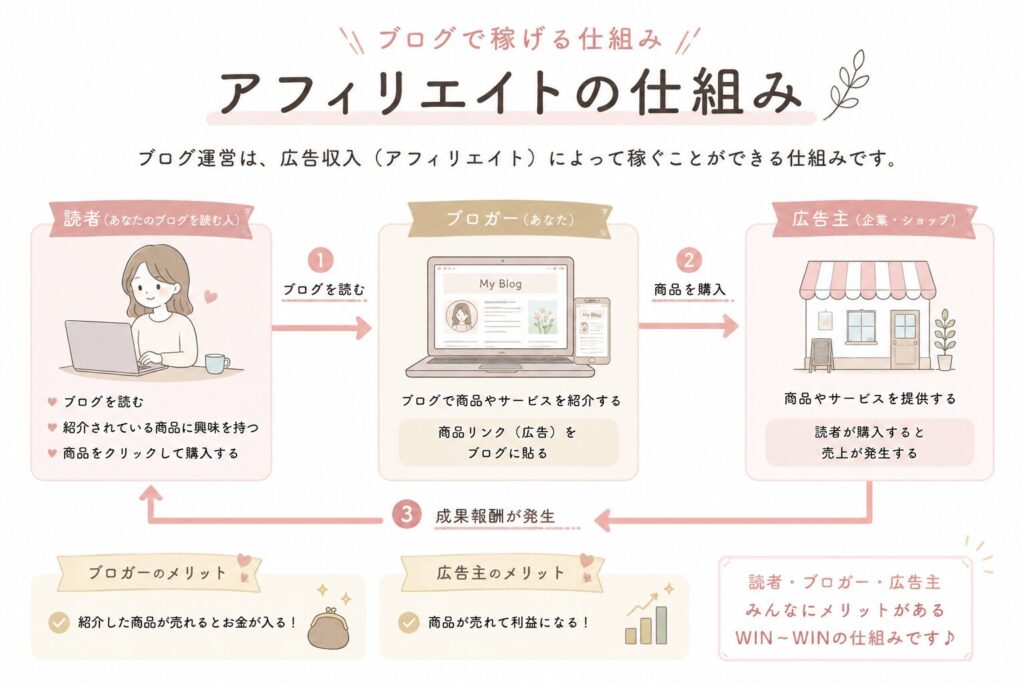
ブログ運営は、広告収入(アフィリエイト)によって稼ぐことができる仕組みです。
- ブロガーは紹介した商品が売れるとお金が入る
- 広告主も商品が売れて利益になる
miso.ブロガーが商品の使用感をリアルに伝えることで、買う側も安心ができるし、広告主も商品の認知度が上がるので双方にとって良い仕組みです◎
ブログ運営を始める際のサービスの選び方
ブログ運営をするには、無料と有料のサイトがあります。
- ブログで収益を稼ぎたい
- ブログをお仕事にしてみたい
などと考えているなら、有料のWordPressを利用してブログ運営することをおすすめします。
miso.私もブログ運営をスタートした時からWordPressを使っています。
悩む人有料ってどれくらい費用がかかるの…?
WordPressを使ってブログを運営する際に必要な費用は、
初期費用としては、月額1,000円以下で利用することができます。
また、WordPressには有料テーマ(デザインや構成を手軽にカスタムできるテンプレート)があります。
 miso.
miso.私は最初、無料のテーマで1年くらいブログを運営していました。約60記事ほどですが、有料テーマに移行するのがとても大変でした…。
価格は少し高めですが、ブログ運営がより楽しくなるので、検討してみてください。

とはいえ無料のテーマでも運営は可能なので、さっそくWordPressを使ったブログの始め方を紹介していきます。
HSPのブログ運営の始め方5ステップ
私が使用している、WordPressとConoHa WINGというサーバーで設定方法を紹介します。


ConoHa WINGがおすすめの理由をまとめていきます。
- 料金が安い
- 運営会社が安心
- 管理画面が使いやすい
- 【SEO対策にも】表示速度が国内No.1
- WordPressに特化した充実の機能性
- 独自ドメインが永久無料
「WINGパック」は、レンタルサーバーと独自ドメインがセットになった長期利用割引プラン。
低価格で高性能のため、初心者でも気軽に始めやすいレンタルサーバーです。
\月初の申込みで、最大31日間無料/
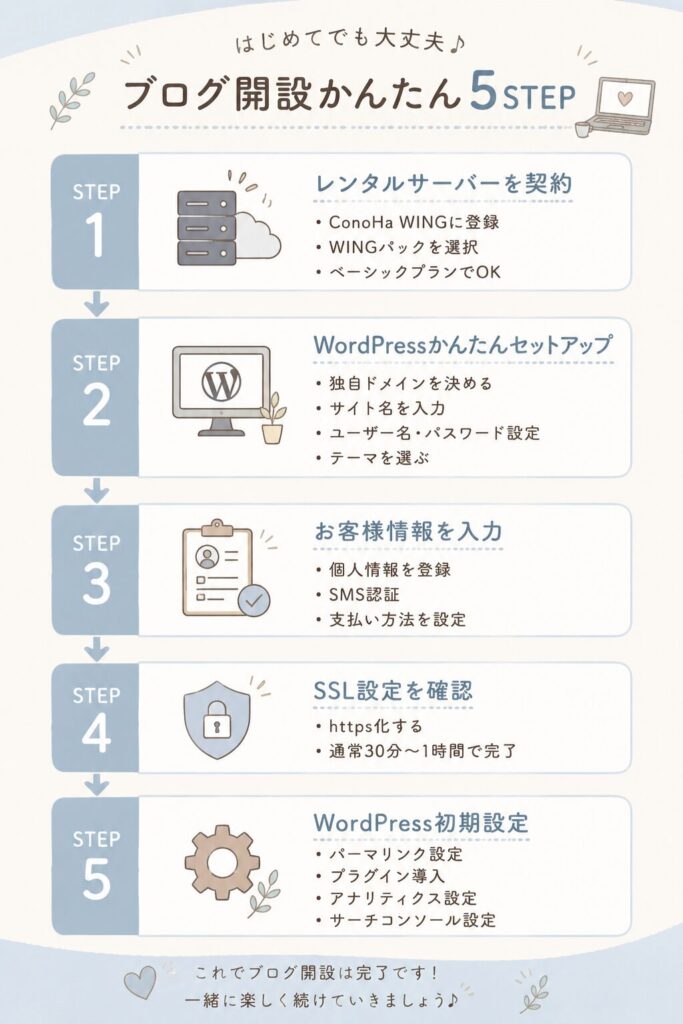
設定方法をステップごとに詳しくまとめていきます。
まず初めに、レンタルサーバーの契約をします。
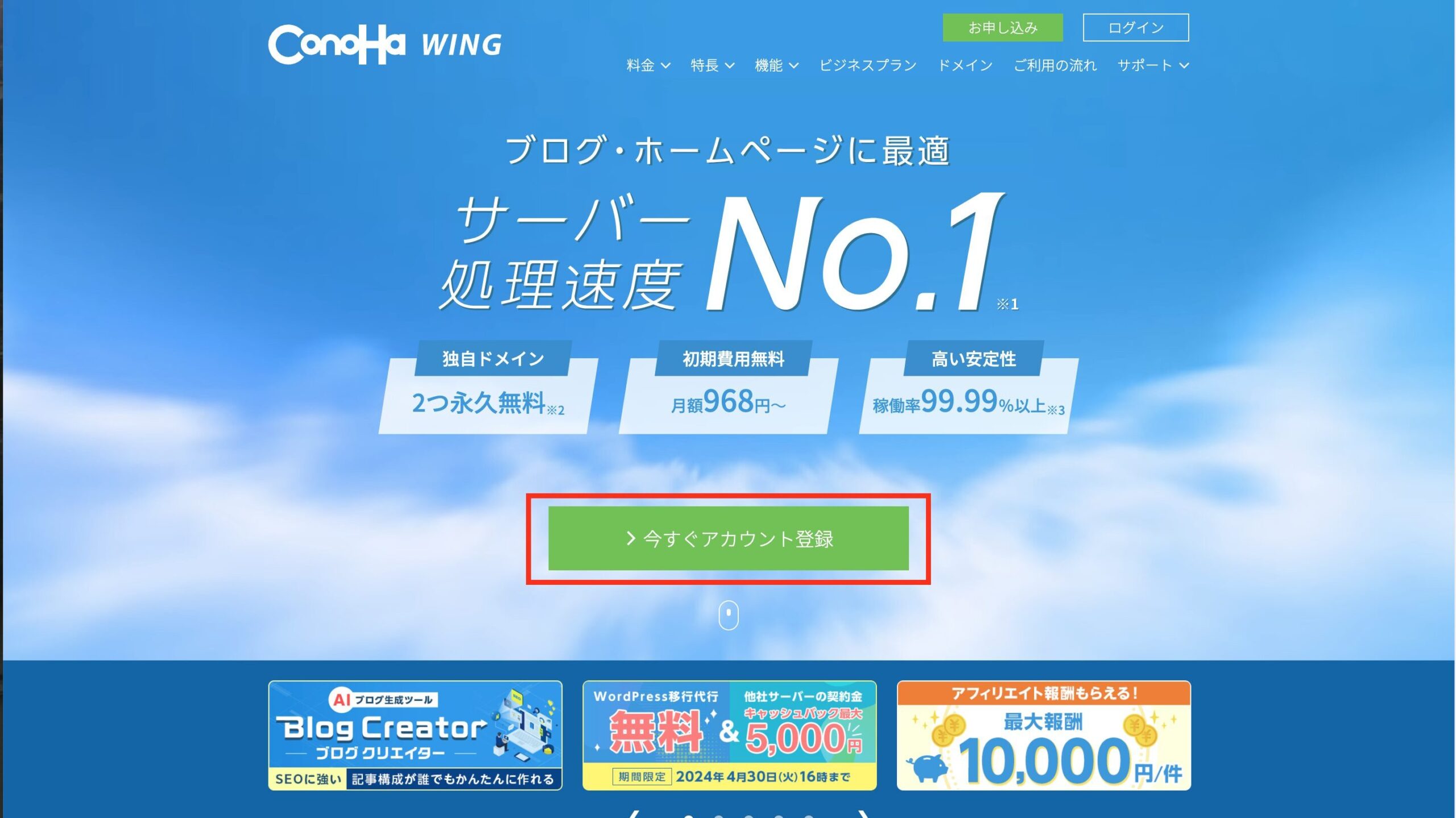
公式サイトのトップページからアカウント作成のページへ飛ぶことができます。
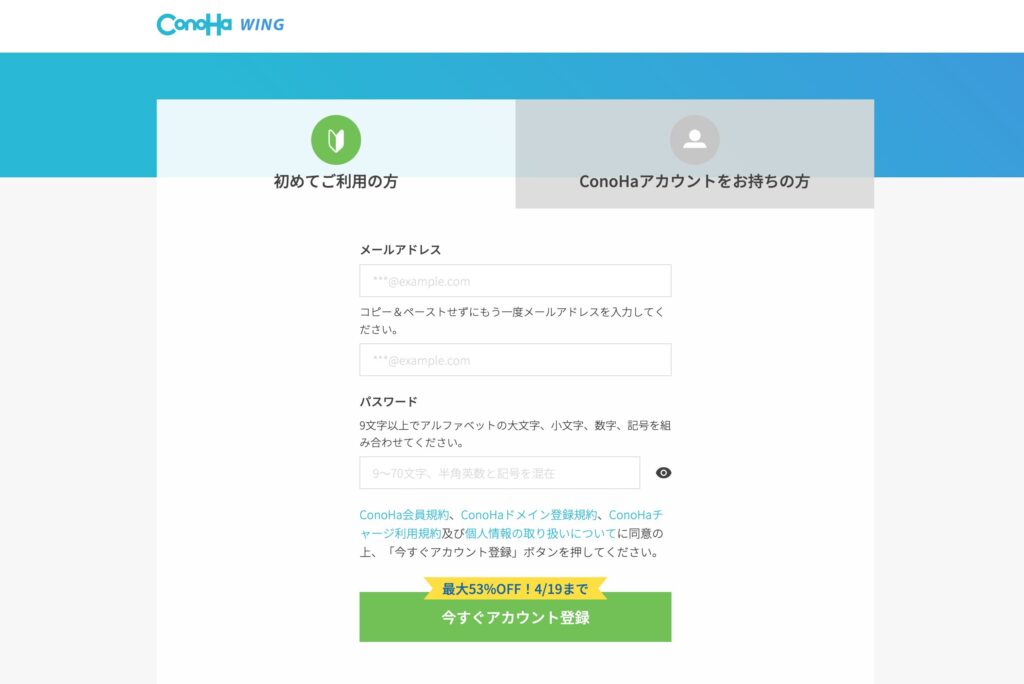
初めてご利用の方タブから、
- メールアドレス2回
- 任意のパスワード
を入力してアカウント登録をします。
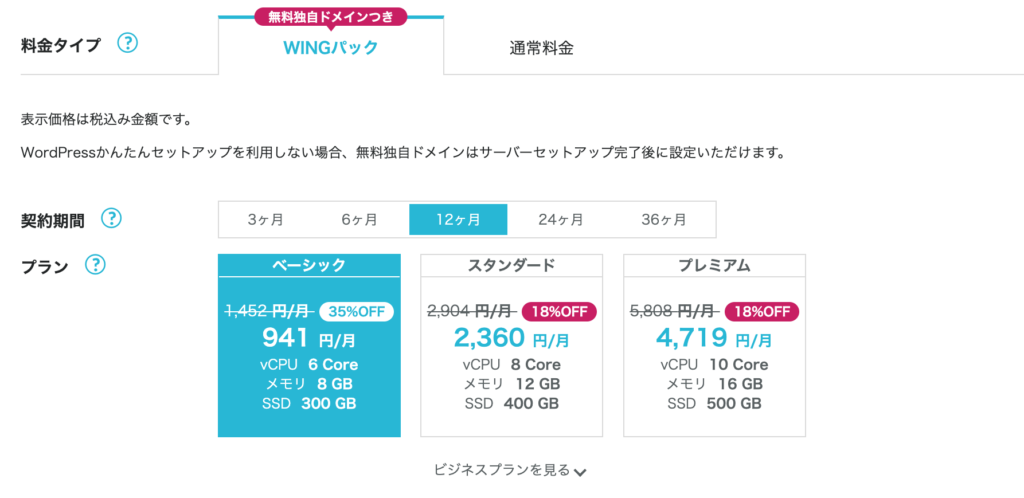
契約期間を選択する
引用:ConoHa WING
- 料金タイプ
- WINGパックがおすすめ◎
- 契約期間
- 契約期間が長いほど、月々の負担額は少ないです。
- プラン
- 初心者なら「ベーシックタイプ」で十分です。
- 初期ドメイン
- 特に使う機会もないので、そのままでOK。
- サーバー名
- 管理画面で表示される名前。そのままでOK。
「WordPress」をクリックすると、下記のような画面になります。
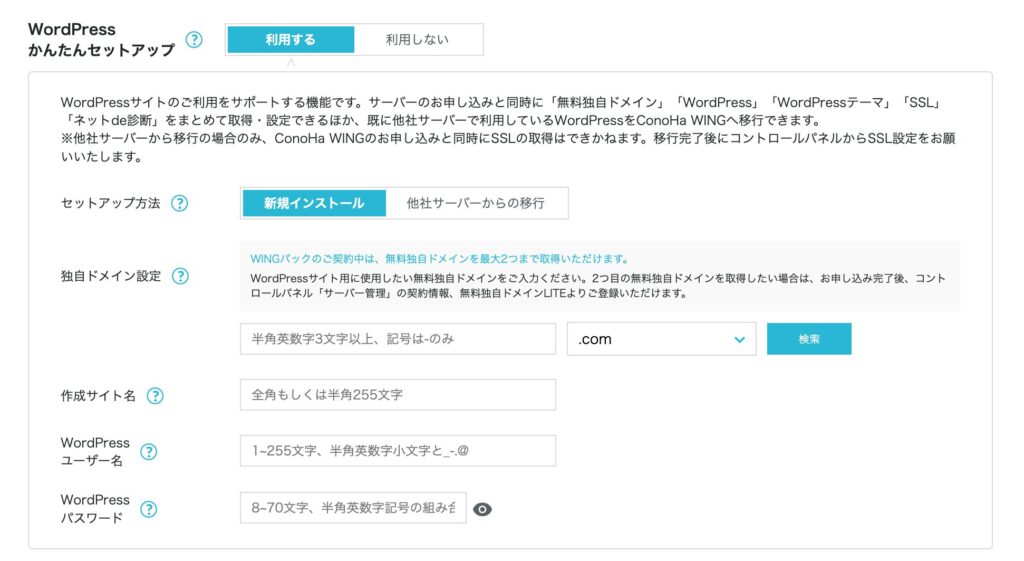
かんたんセットアップを利用するとWordPressに必要な手順をまとめて行うことができます。
設定する項目4つ
- 独自ドメイン
- ドメイン名(サイトURL)は基本的に後で変更不可
- 誰かが使っている名前も設定不可
- 迷うなら.comが無難でおすすめ
- 作成サイト名
- 後で変更することができます。大事になるのでしっかり考えましょう!
- WordPressユーザー名
- WordPressへログインする際に必要になります。忘れないようにしましょう!
- パスワード
- これもログイン時に必要となります。ユーザー名と併せて覚えておきましょう。
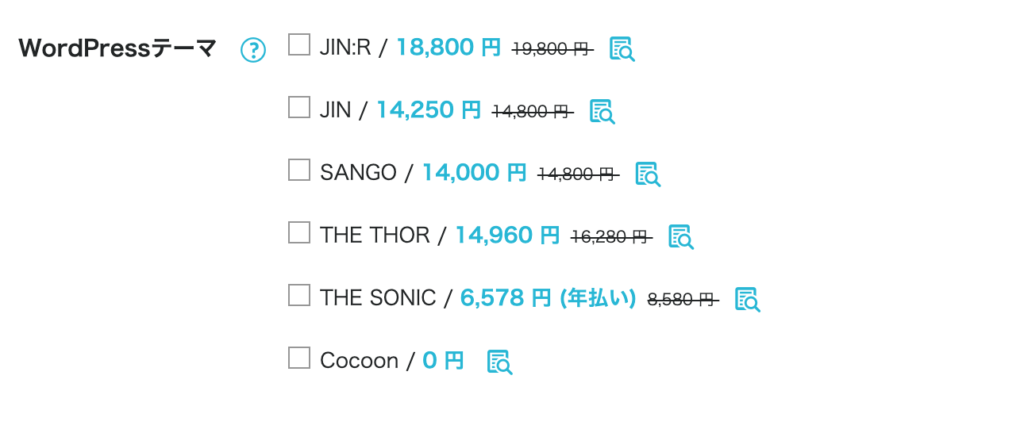
引用:ConoHa WING
最初にテーマを設定しておくと、インストールをしておいてくれます。
テーマは後で変更することも可能ですが、以降には手間がかかるので、目的に合わせて考えて選びましょう。
Cocoonは無料のテーマです。気軽にブログを始めるならこれでOK。
本気でブログ収益化を目指すなら
個人情報や支払い方法を登録すれば、WordPressとの契約が完了します。
お客様情報の入力
- 種別(個人か法人)
- 氏名
- 性別
- 生年月日
- 国
- 住所
- 電話番号
登録できたら、SMS/電話認証をします。
SMS認証が無事にできたら、お支払い方法を登録します。
お支払い方法は、
- クレジットカード
- ConoHaチャージ
のどちらかです。
miso.クレジット払いの方が楽だし、支払い忘れを防ぐことができるのでおすすめです♪
必要情報を入力して、お申し込みボタンを押せば「レンタルサーバー」と「WordPressのインストール」が完了です!
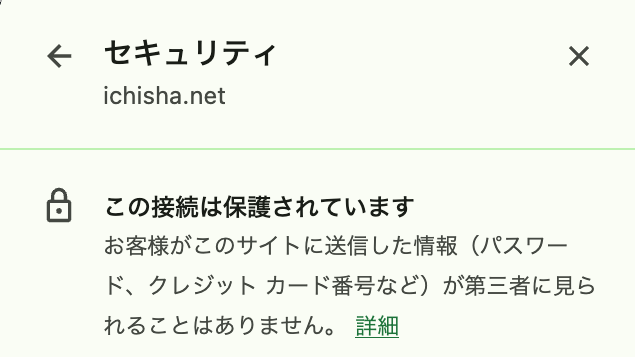
自分のブログを守るために、セキュリティを強化しておく必要があります。
- データ通信を暗号化する技術のこと
miso.なんだか難しそうなのですが、ConoHaWingは、放置しておくと勝手に設定してくれるのでとてもありがたい…!
だいたい30分から1時間程度待ってみると、独自SSLが設定されます。

WordPressの初期設定をしておくと楽になるので紹介していきます。
- プラグインの導入
- パーマリンクの設定
- アナリティクスやサーチコンソールを設定する
miso.まずは最低限だけでもやっておきましょう!
手順通りにやっていけば約30分程度(読み込み時間を除く)で完了します。

ブログ運営を始める際の注意点
ブログは、継続させるのがとても難しいです。
なぜなら、収益化まで時間がかかるから。
そのため、「すぐに稼ぎたい!」「今すぐ本業にしたい!」と考えている人には向いていません。
まずは書くことに慣れて、継続することから始めていきましょう!
ブログは簡単に始められる!
ブログ運営は、WordPressとレンタルサーバーを使うことで簡単に始めることができます。
また、このブログが他の仕事への架け橋にもなってくれるので運営していて損はありません。
miso.まずは気軽に始めてみましょう〜!
ブログの収益化について気になった人は、下記もご覧くださいね。